
BIM Tree Manager: la columna vertebral de un modelo SketchUp BIM
El problema que nadie nombra en los estudios de diseño
Existe un problema silencioso en la mayoría de los estudios de arquitectura y diseño interior que trabajan con SketchUp.
Cada diseñador modela diferente. Cada archivo es un universo propio. Cuando alguien del equipo se va —o cuando tú mismo abres un proyecto de hace seis meses— el tiempo que se pierde intentando entender la estructura del modelo puede ser mayor que el tiempo que llevó construirlo.
Este no es un problema de software. SketchUp tiene las herramientas para resolverlo. Es un problema de estándares.
La ausencia de un sistema de organización común genera tres consecuencias directas en el flujo de trabajo de un estudio:
Modelos que no pueden documentarse directamente en LayOut sin un trabajo de limpieza previo.
Escenas que se comportan de forma impredecible cuando alguien interviene el modelo.
Componentes y grupos sin nomenclatura coherente que imposibilitan la coordinación entre disciplinas.
La buena noticia es que todo esto tiene solución. Y esa solución no requiere cambiar de software.
¿Qué es el BIM Tree Manager?
El BIM Tree Manager —o BTM— es la columna vertebral de la metodología Skp.bim. Es el sistema de organización jerárquica que define cómo se estructura cada elemento dentro de un modelo de SketchUp para que sea legible, documentable y escalable desde el primer día.
No es un plugin. No es una extensión de terceros. Es una plantilla operativa que establece las reglas del modelo: cómo se nombran los grupos, cómo se asignan las etiquetas, qué estilos de visualización se usan y cómo se configuran las escenas para conectarse directamente con LayOut.
> El BIM Tree Manager convierte el modelo 3D de SketchUp en una base de datos central de proyecto. No solo geometría: información organizada, legible y exportable.
La última versión del BTM, incorpora refinamientos en la asignación de etiquetas para sistemas de instalaciones técnicas (TEC_), amplía las categorías de paisajismo exterior y consolida el protocolo XREF para trabajo en equipo.
La estructura jerárquica: los 4 niveles del modelo
El BTM organiza cualquier proyecto en cuatro niveles de anidación descendentes. Cada nivel agrupa geometría de menor escala que el anterior, creando un árbol de proyecto limpio y coherente en el panel Esquema (Outliner) de SketchUp.
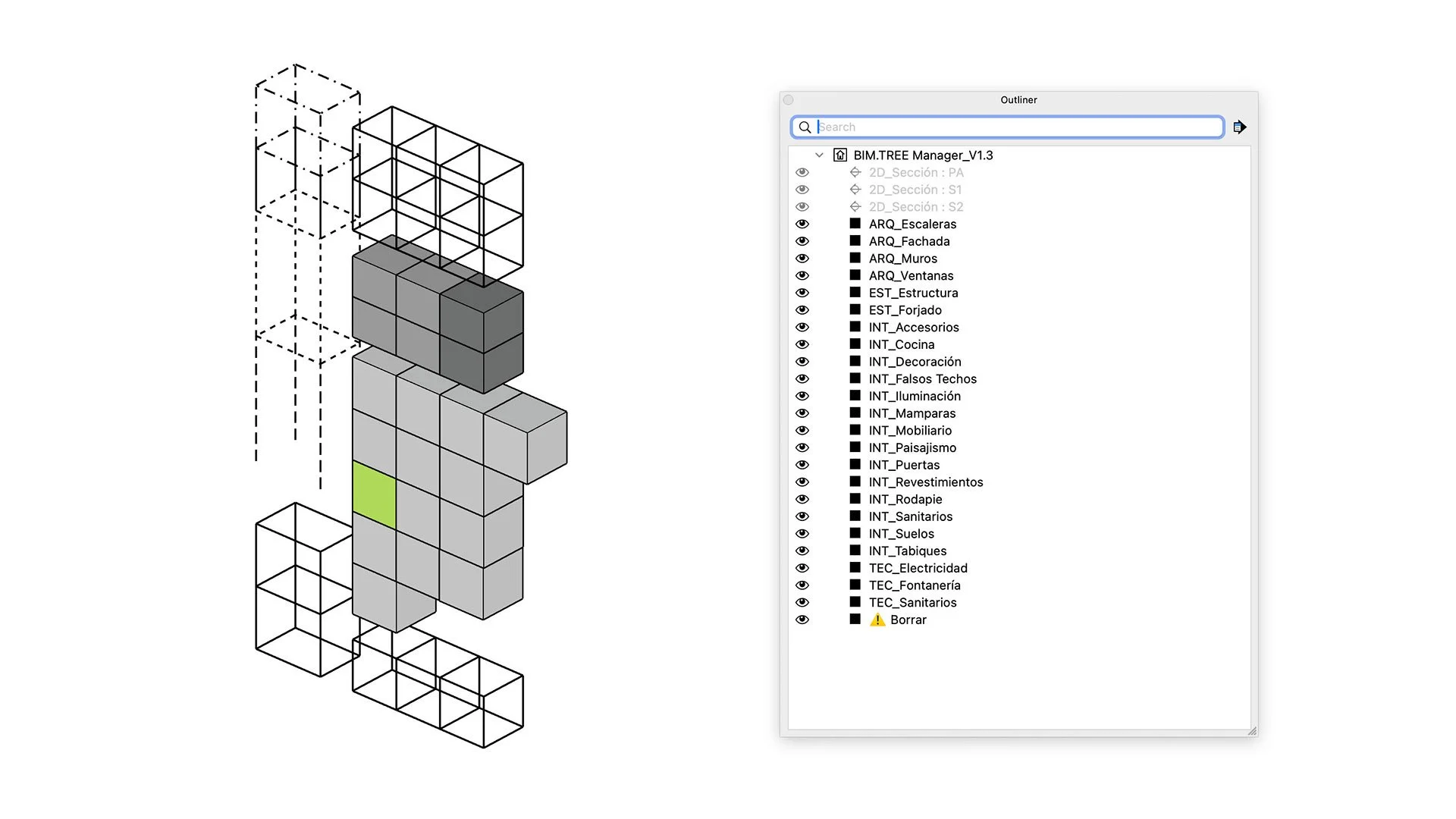
N1 — Proyecto General
El contenedor raíz del modelo. Corresponde al archivo XREF maestro del proyecto. Todo el modelo vive dentro de este nivel.
N2 — Niveles de Planta
Planta Baja (000), Planta Alta (100), Entre Planta (150), Cubierta (200). La organización por niveles permite controlar la visibilidad de cada planta de forma independiente desde el panel Tags.
N3 — Sistemas Constructivos
ARQ_ para arquitectura, INT_ para diseño interior, EST_ para estructura, TEC_ para instalaciones técnicas, EXT_ para paisajismo y contexto exterior. Cada sistema agrupa todos los elementos de su disciplina.
N4 — Componentes Individuales
Cada puerta (P-01), cada luminaria (ILUM-01), cada lavabo (LAV-01), cada mampara (MAMP-01). Componentes con código propio, editables de forma independiente y referenciables como XREF.
> La regla de oro del BTM: el nombre del grupo en el Esquema es siempre igual al nombre de su etiqueta. Eso garantiza que cualquier miembro del equipo pueda leer el modelo sin instrucciones adicionales.
Esta jerarquía no es solo orden visual. Es la condición necesaria para que las etiquetas, las escenas y los viewports de LayOut funcionen de forma automática y coherente.
El sistema de etiquetas (Tags): el control de visibilidad del modelo
El segundo pilar del BIM Tree Manager es el sistema de etiquetas. Y aquí existe una regla que no admite excepciones en la metodología Skp.bim:
La visibilidad se controla exclusivamente desde el panel Tags. Nunca desde el Esquema.
Cuando se ocultan objetos desde el Esquema para controlar escenas, LayOut se vuelve impredecible: viewports que muestran elementos que no deberían aparecer, escenas que cambian al editar el modelo, documentación que se desactualiza de forma inesperada.

Las etiquetas del BTM se organizan en cuatro carpetas principales:
00_Operadores — Niveles de edificación y componentes XREF. Control de visibilidad por planta.
01_Anotaciones — Cotas, planos CAD importados, símbolos anotativos.
02_Arquitectura — Sistemas constructivos de coordinación arquitectónica y estructural.
03_Interiorismo — Todo el diseño interior: mobiliario, revestimientos, iluminación, sanitarios, decoración.
El procedimiento de asignación es siempre el mismo: seleccionar el grupo o componente → abrir Entity Info → asignar la etiqueta correspondiente al sistema constructivo. La geometría base dentro del grupo permanece siempre en Untagged.
Glosario de códigos: el vocabulario oficial del proyecto
Uno de los elementos más potentes del BTM es el glosario de códigos. Todos los grupos, componentes y etiquetas del modelo siguen prefijos estándar que actúan como el vocabulario oficial del estudio.
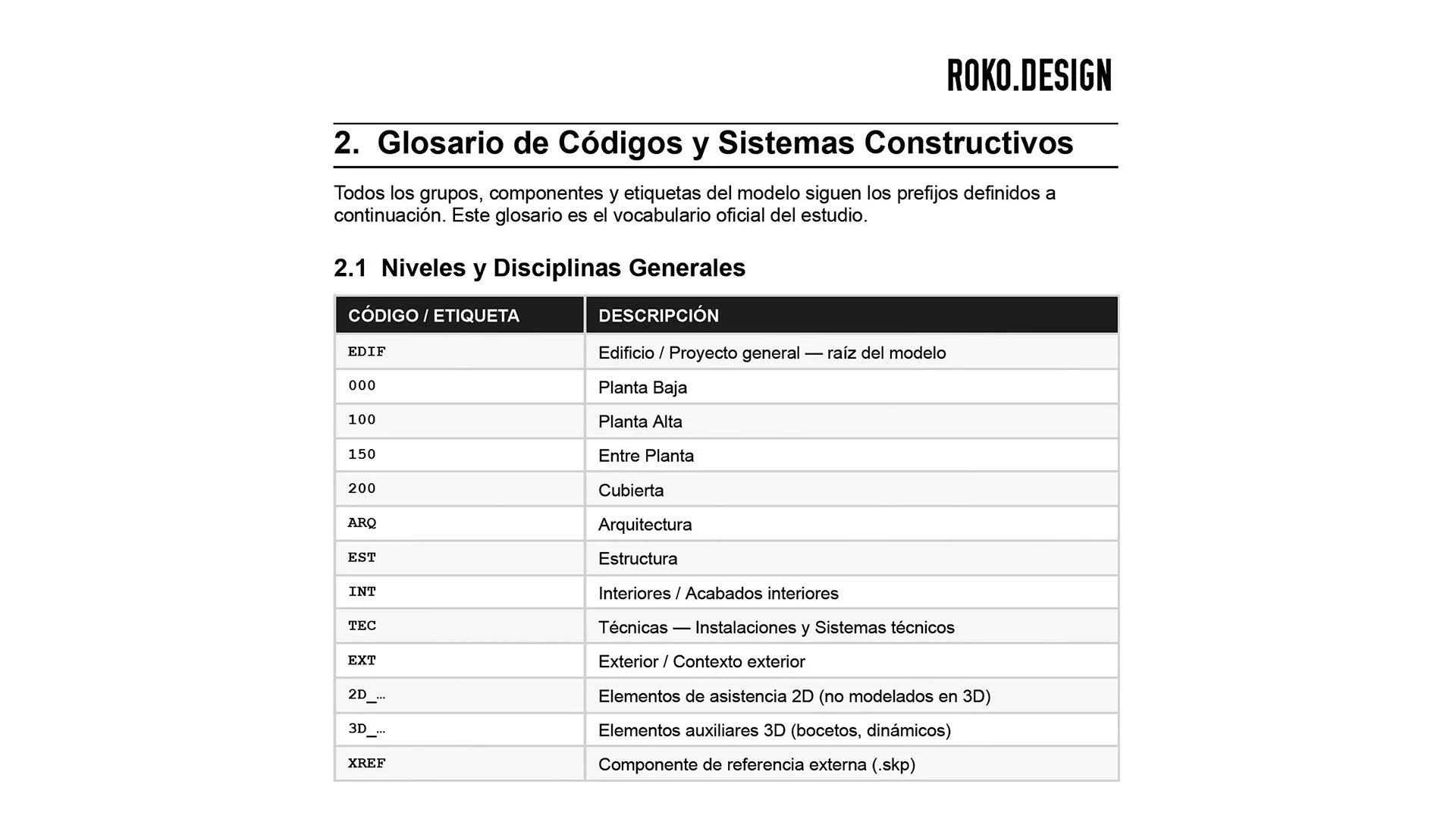
A nivel de sistemas constructivos:
ARQ_ → Arquitectura (muros, ventanas, fachadas, escaleras)
INT_ → Diseño interior (mobiliario, revestimientos, iluminación, sanitarios)
EST_ → Estructura (forjados, pilares, vigas, cimentación)
TEC_ → Instalaciones técnicas (electricidad, fontanería, HVAC, saneamiento)
EXT_ → Paisajismo y contexto exterior
A nivel de componentes individuales:
MF-01 → Mobiliario Fijo
ILUM-01 → Luminaria individual
P-01 → Puerta
LAV-01 → Lavabo
TAB-01 → Tabique interior
Este vocabulario garantiza que el árbol del proyecto en el panel Esquema de SketchUp sea legible de un vistazo, independientemente de quién haya modelado el archivo.
Estilos y escenas: la conexión directa con LayOut
El BTM incluye un set de estilos de visualización preconfigurados diseñados para que el modelo sirva tanto para coordinación técnica como para presentación al cliente, sin necesidad de crear ni modificar estilos en cada proyecto.
Los estilos más relevantes para el flujo de trabajo diario:
Color_X_Etiqueta — Visualización constructiva por sistemas. Cada disciplina aparece con su propio color. Ideal para revisar la estructura del modelo.
Constructivo_NEGRO / ROJO / AZUL — Documentación vectorial limpia para planos técnicos.
Ilustrativo_MATERIALES / FOTORREALISTA — Visualizaciones ilustrativas para entregar al cliente.
Ilustrativo_MOCKUP — Maqueta conceptual en blanco y negro. Perfecto para presentaciones iniciales de proyecto.
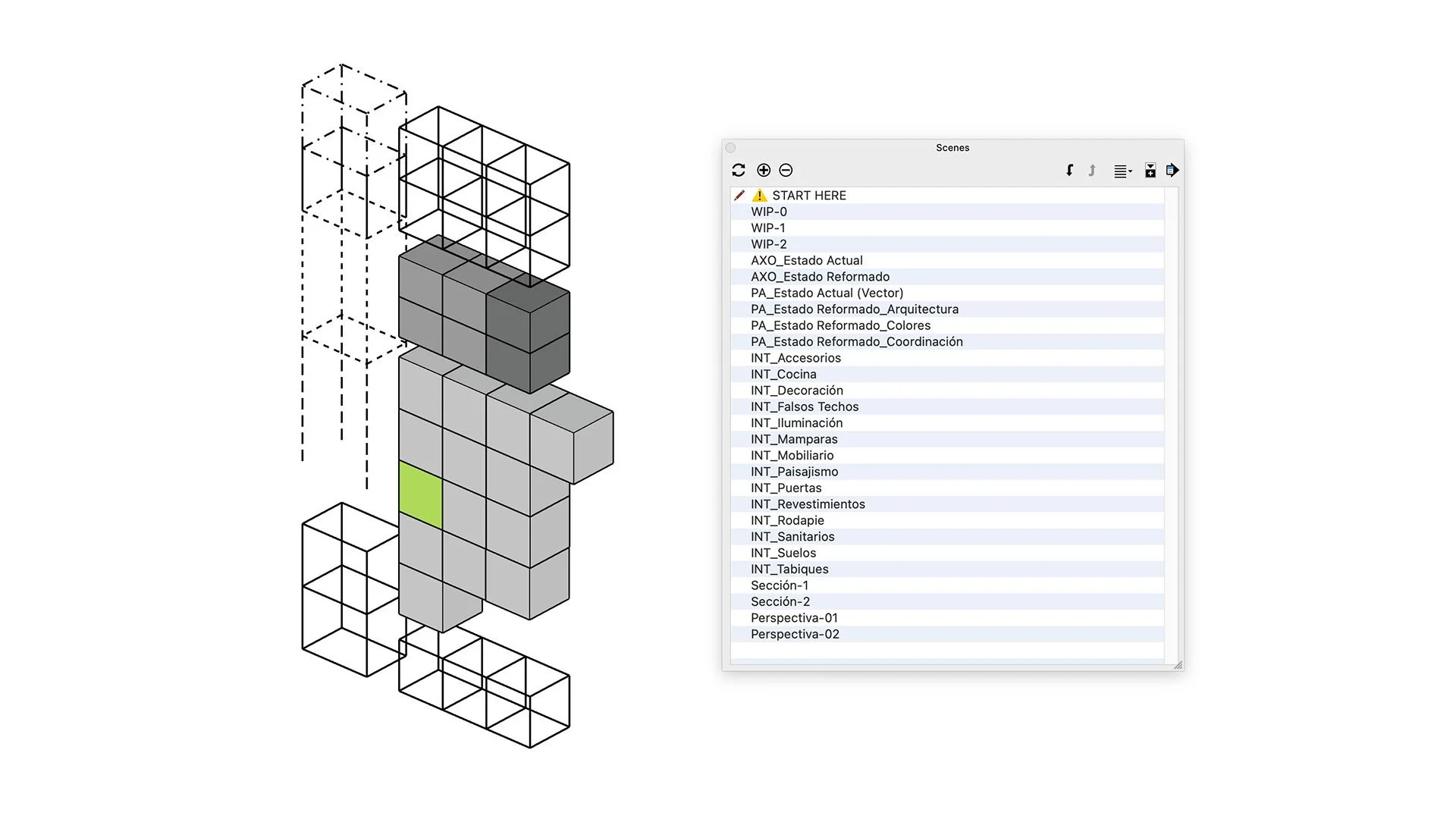
Las escenas preconfiguradas del BTM son el puente directo entre SketchUp y LayOut. Cada escena alimenta un viewport específico en el documento de documentación:
WIP-0, WIP-1, WIP-2 → Vistas de trabajo progresivo, desde volúmenes hasta materiales completos.
AXO_Estado Actual / Reformado → Axonometrías del antes y después del proyecto.
PA_Estado Reformado_Colores / Coordinación → Plantas con y sin materiales para documentación técnica.
INT_Mobiliario, INT_Iluminación, INT_Suelos… → Una escena por sistema constructivo, lista para exportar como plano especializado.
> Regla crítica: nunca borrar escenas existentes. Si una escena queda obsoleta, renombrarla con el prefijo _OLD_ en lugar de eliminarla. Eso protege todos los viewports ya vinculados en LayOut.
Protocolo XREF: coordinación entre disciplinas
El protocolo de referencias externas (XREF) es el componente del BTM que permite trabajar en equipo sin comprometer la integridad del modelo maestro.
Cada componente relevante del proyecto —una puerta, un armario, un sanitario, una mampara— vive en su propio archivo .skp independiente. Se carga en el modelo maestro como XREF. Si alguien del equipo actualiza ese componente en su archivo independiente, la actualización en el modelo maestro es tan simple como hacer clic derecho y recargar.

Las reglas fundamentales del protocolo XREF en el BTM:
El punto de inserción de todo componente XREF es siempre la esquina frontal inferior izquierda, alineada con el origen 0,0,0 del proyecto.
Los componentes XREF se editan siempre en su archivo independiente. Nunca en contexto dentro del modelo maestro.
Eje X (Rojo) = Ancho / Eje Y (Verde) = Profundidad / Eje Z (Azul) = Altura. Esta orientación se mantiene en todos los componentes.
> Este sistema está pensado para estudios pequeños que necesitan trabajar con la precisión y la coordinación de una BIM office, sin la complejidad ni el coste de plataformas como Revit o Archicad.
Para qué tipo de proyectos y estudios está diseñado el BTM
El BIM Tree Manager está diseñado específicamente para proyectos de arquitectura y diseño interior de pequeña y mediana escala: desde una reforma de vivienda hasta proyectos de hasta 2.000-3.000 m² de intervención.
Es el punto de entrada perfecto a la metodología BIM para estudios que:
Trabajan actualmente con SketchUp Pro y quieren adoptar un flujo de trabajo BIM sin cambiar de software.
Tienen equipos de 2 a 10 personas que necesitan un estándar común de modelación.
Documentan sus proyectos en LayOut y quieren que esa documentación sea automática y actualizable.
Colaboran con ingenieros, constructores o consultores externos a través de archivos DWG y necesitan un protocolo de exportación limpio.
En este espacio es donde Revit y Archicad son demasiado: curva de aprendizaje brutal, licencias costosas, flujos de trabajo sobredimensionados para proyectos de pequeña escala.
Y donde AutoCAD ya no alcanza: geometría muda, planos desconectados del modelo, presupuestación manual.
El BTM y la metodología Skp.bim cubren exactamente ese espacio intermedio.
Cómo empezar con el BIM Tree Manager
La Guía de Estándares BIM completa, las plantillas de SketchUp y LayOut, y todos los estilos preconfigurados están disponibles para descarga.
Para implementar el BTM en tu próximo proyecto:
Descarga la plantilla base de SketchUp con la jerarquía, etiquetas y estilos preconfigurados.
Lee la Guía de Estándares BIM Skp.bim para entender las reglas de nomenclatura y asignación de etiquetas.
Aplica el glosario de códigos desde el primer grupo que crees en el modelo.
Configura las escenas del BTM antes de vincular el archivo a LayOut.
Si trabajas en equipo, define la estructura de carpetas del proyecto y el protocolo XREF antes de empezar a modelar.
Si quieres llevar la implementación más allá y aplicar todo el protocolo Skp.bim en tu propio proyecto paso a paso, el programa 33D SketchUp BIM está diseñado exactamente para eso.

Renombra en masa con secuencia numérica, ordena tu modelo 3D de un solo clic y salva referencias externas para automatizar detalles con XreFlow. Descubre Outliner+.